1 / 70

幹部AI勉強会

第3回

定期実行 実践ワークショップ

エー・ピーホールディングス 幹部の皆さま2026年10月28日|合同会社CrossAI
2 / 70

これまでと、これから

回やったこと
第1回 9/22音声入力・自分用のプロンプト・GensparkでChrome操作
第2回 10/6録画からマニュアル・AIでChrome操作・Notebookで社内チャットボット
第3回 10/28(今日)Genspark・Workspace Studioで定期実行
第4回 11/5GAS(Google Apps Script)で定期実行
3 / 70

今日のゴールは ワークフローを 自分で作れるようになること

4 / 70

本日の流れ

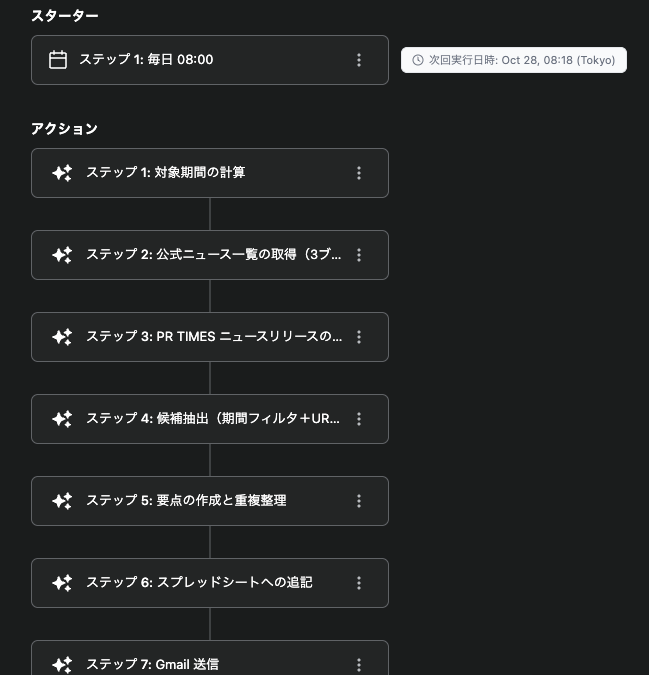
Genspark

毎朝の 競合ニュース

時間

Workspace Studio

名刺を シートに

ファイルが入った

Workspace Studio

問い合わせの 返信下書き

フォームに回答

最後に5分:作ったものをチームの資産にする考え方と、これからは「スキル」で作る話

5 / 70

AI自動化の決め手は「定期実行」

頼んだ時だけ動く

毎回、自分で頼む
忘れたら止まる
→

決まった時に自動で動く =定期実行

時間:毎朝8時に
出来事:ファイルが入ったら
6 / 70

定期実行でも、全部を自動化しなくていい

全部おまかせ

毎朝の競合ニュース
名刺をシートに登録

6〜7割のたたき台まで

決まった日に、できている
人が見て仕上げる
7 / 70

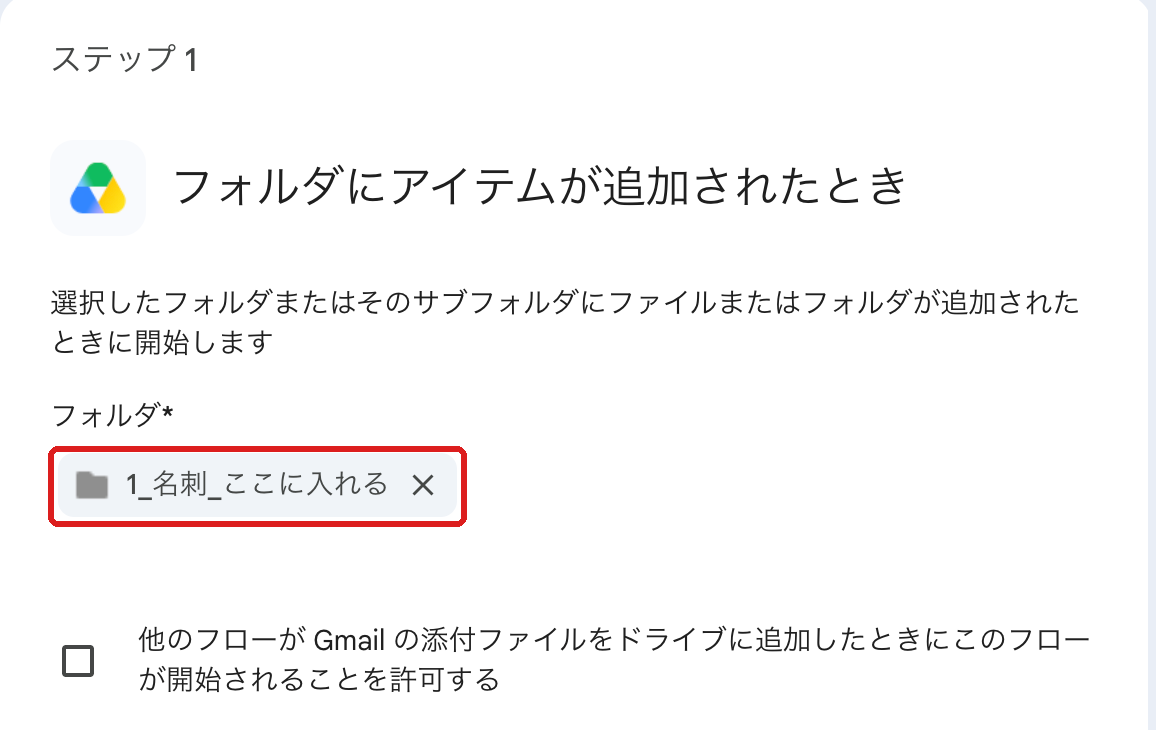
例:毎週・毎月の作業を、たたき台まで作っておく

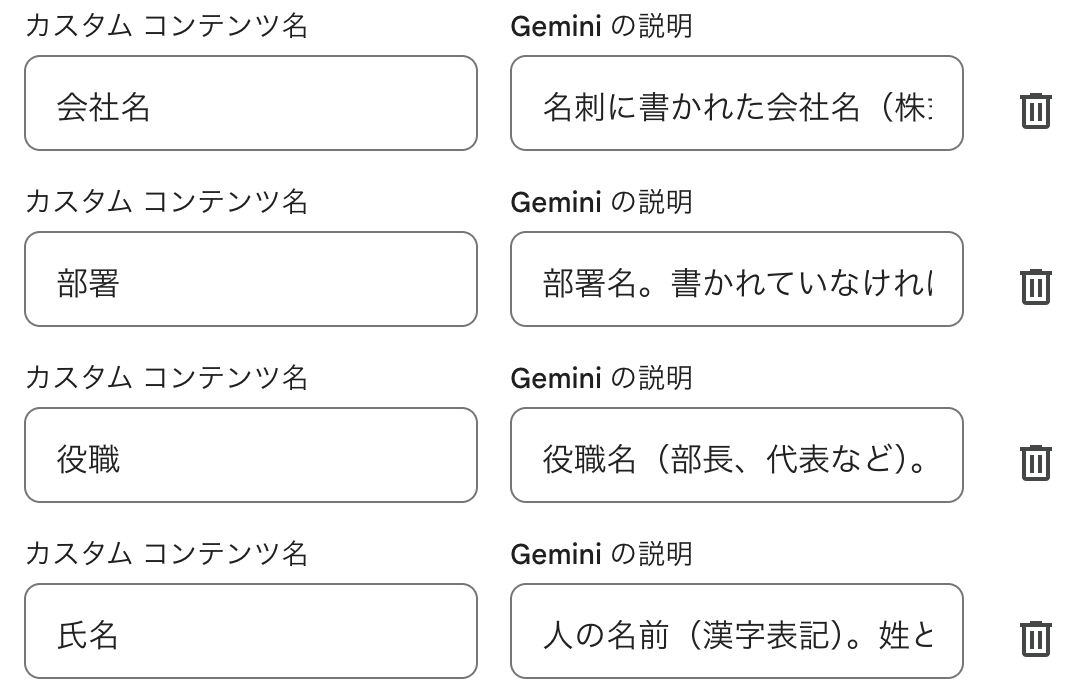
作業AIが決まった日に作っておく人が仕上げる
週次MTGの資料業界ニュース・社内の数字を集めて 資料の構成のたたき台スライドを 仕上げる
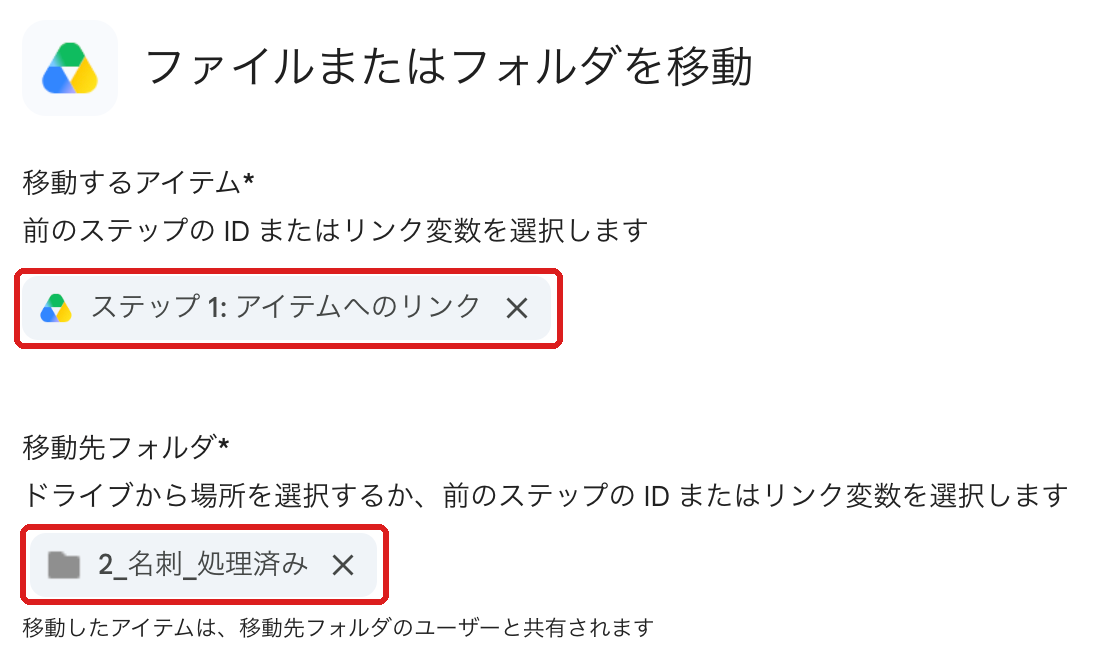
月次報告数字を集めて、コメント案と スライドのたたき台現場の視点で 補う・直す
8 / 70

自分で完結しない作業には、必ず人が入る

きっかけ時間・出来事AIが作るたたき台・下書きヒューマン・イン・ザ・ループ人が確かめる判断する・OKを出す外に出す社外・他の人へOK直して、もう一度(ループ)自分だけの記録なら全部おまかせでOK
9 / 70

トリガーは「時間」と「出来事」の2種類

時間

毎朝8時
毎週月曜
毎月1日

出来事

ファイルが入った
フォームに回答が来た
メールが届いた
10 / 70

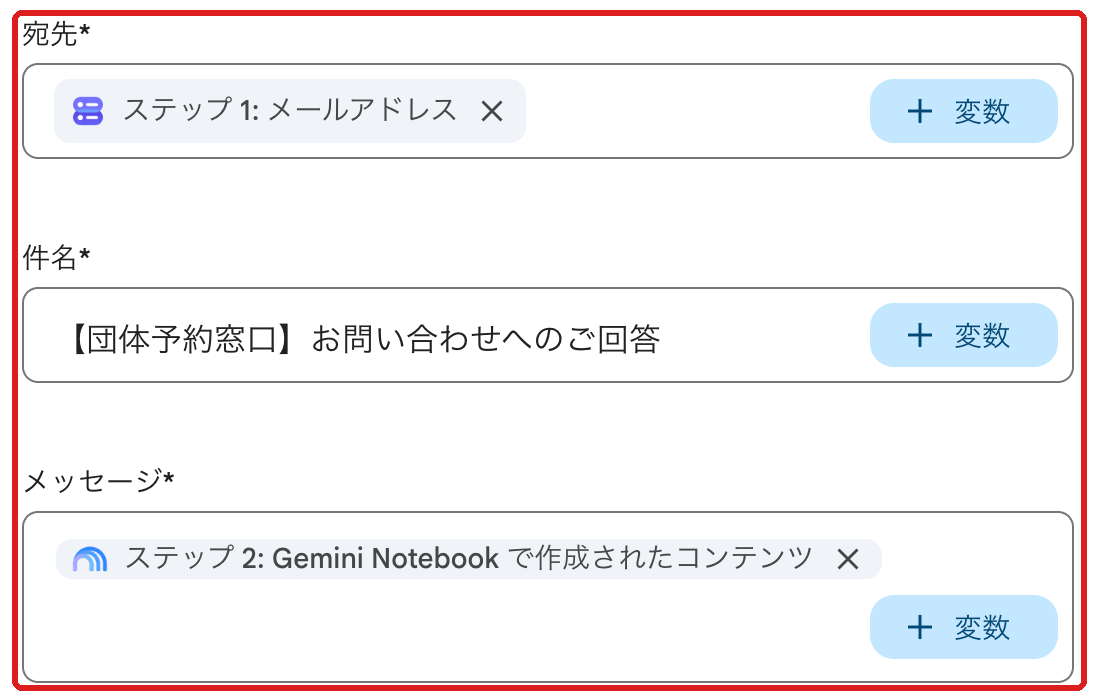
どの道具も「時間」と「出来事」で動く

時間出来事
Genspark毎朝・毎週メールが届いた・議事録ができた
Workspace Studio毎朝・毎週フォーム・ドライブ・Gmail・シート
GAS毎朝・毎週Googleの中ならほぼ何でも
11 / 70

かんたんなのはGenspark、細かくできるのはGAS

かんたん細かく・自由に

Genspark

頼む文を書くだけ 外部のサービスとも幅広く

Workspace Studio

画面で上から並べる Googleのアプリが中心

GAS

コードを書く(AIが書く) 条件を細かく・外部ともつなぐ

12 / 70

パート1

Gensparkで 時間トリガーの定期実行

トリガー=時間
13 / 70

Gensparkは、クラウドで動くAIエージェント

クラウドで動く

渡したものしか見ない PCを閉じても動く

いいとこ取り

主要なAIを まとめて使える

最後までやり切る

計画・調査・作成まで 自分で進める

頼むだけ

やりたいことを 文章で伝える

14 / 70

これまで、Gensparkでやってきたこと

いつやったこと
Genspark研修(7月)新規出店を題材に、商圏調査・物件の採点・役員向け資料・ ダッシュボード・スマホ用マニュアルまで
勉強会 第1回音声入力(Speakly)/Chromeの画面操作を任せる
勉強会 第2回録画から、スクショ付きのWordマニュアル/Chrome操作
社内の事例小口出金チェック:Genspark+GASで工数約98%削減
15 / 70

いつものGensparkで、定期実行もできる

決めた時間に自動実行

クラウドで動くので PCを閉じていてもよい

頼む文だけで組み立てる

トリガーと手順を AIが作ってくれる

調べて、ためて、届ける

Web調査から シート・メールまで一続き

16 / 70

頼む文に入れるのは4つだけ

毎朝8時に、自社ブランドと競合のニュースを調べて、シートに1件1行で追記し、要約をGmailに送って
→

いつ

何を調べる

どこにためる

どう届ける

17 / 70

毎日追いたい情報ほど、定期実行に向く

取引先の動き

食材の相場

出店エリアの 新店・閉店

制度・ 補助金

18 / 70

やってみる:「新規ワークフロー」を押す

新規ワークフロー
→
頼む文を入力
→
結果を確かめてオン
19 / 70

入力欄に、頼む文を貼る

新規ワークフロー
→
頼む文を入力
→
結果を確かめてオン
20 / 70

待つ間に、自分用の頼む文をメモ

何を毎朝知りたいか

例:取引先の動き 食材の相場

どこにためるか

例:スプレッドシート 「〇〇ウォッチ」

誰に届けるか

例:自分のGmail 部署のメンバー

21 / 70

Gensparkの新機能「AIメディアスタジオ」

22 / 70

ハブ=案件ごとのAIの作業部屋

前の続きから 始められる

チームで同じ流れを 続けられる

ハブ

成果物を すぐ使い回せる

指示やルールが そろう

23 / 70

待つ間に(任意):自分のハブを作ってみる

→
→

名前を付けて できあがり

24 / 70

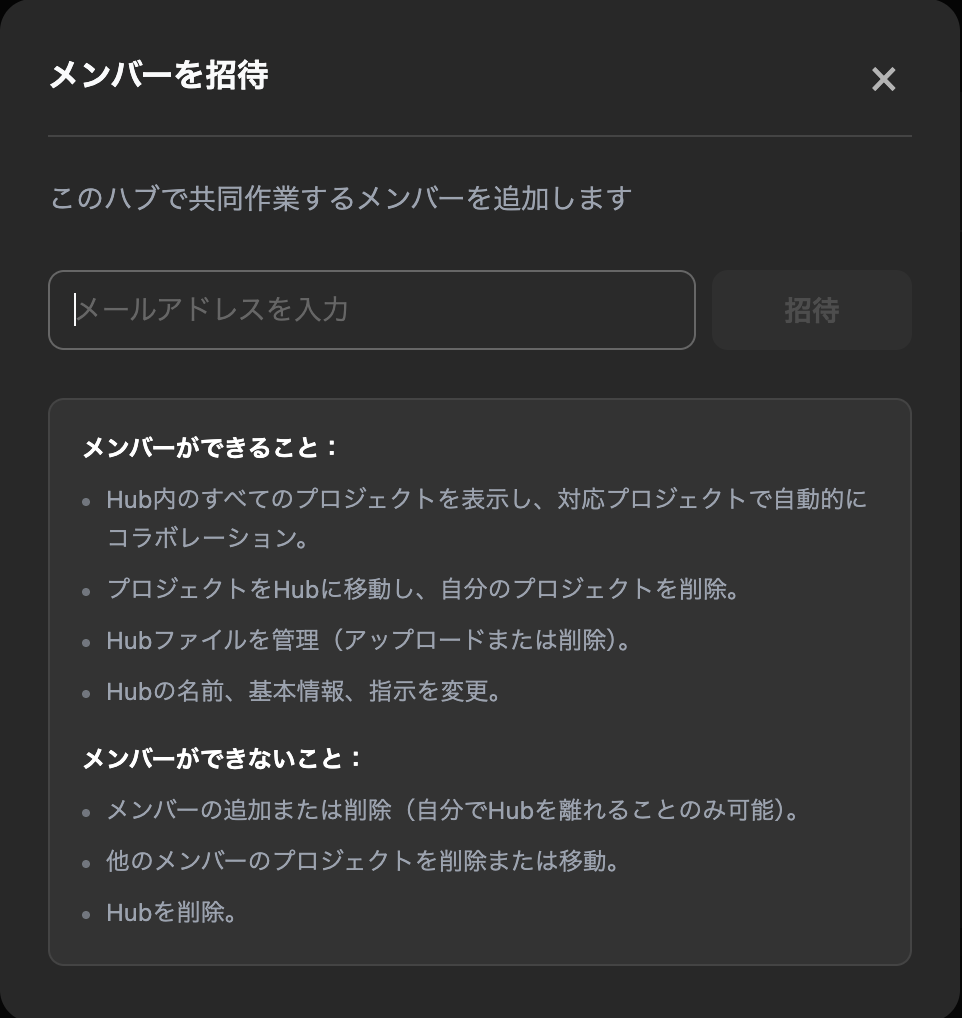
チームで使う時は、オーナーが招待する

メンバー

中身を見る・使う
ファイルを置く
招待はできない
25 / 70

結果を確かめて、直して、オンにする

26 / 70

パート2

Workspace Studioで 画像OCRの定期実行

トリガー=ファイルが入った
27 / 70

Workspace Studioは、Googleの中をつなぐ道具

28 / 70

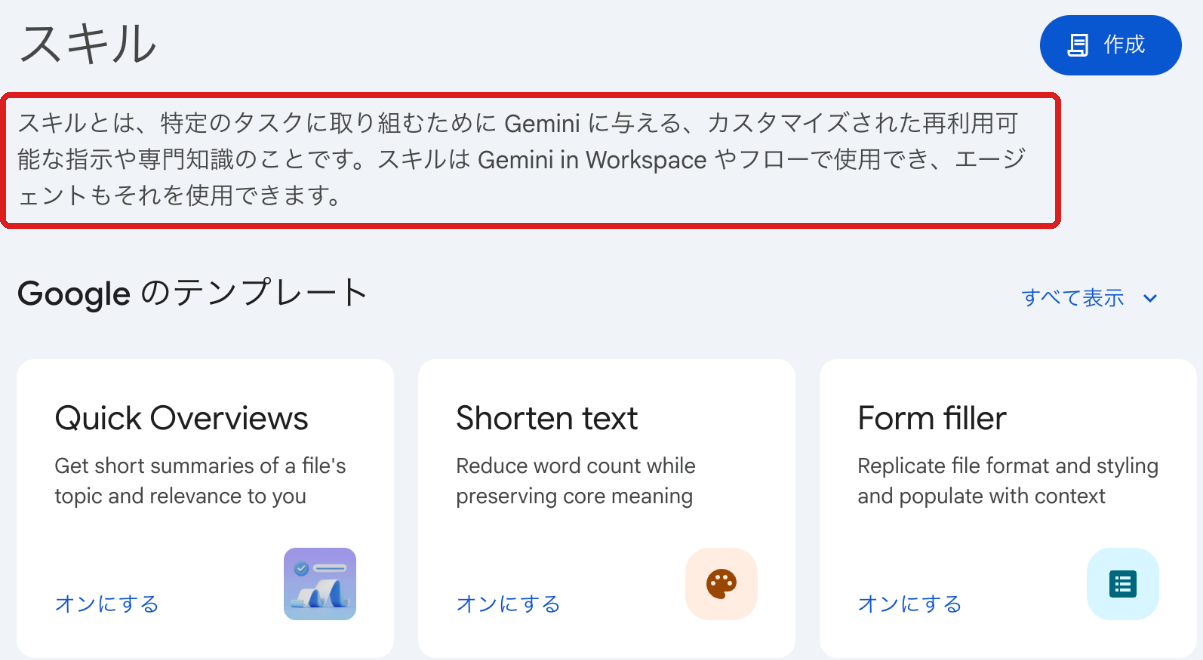
Studioの新機能「スキル」

29 / 70

Gemは終わり、「スキル」に変わる

Gem(チャットボット)

タイトル用・構成用・執筆用を 1つずつ別々に呼ぶ
人が順番に渡していく
→

スキル

AIエージェントが組み合わせる
1つの技として、たまっていく
30 / 70

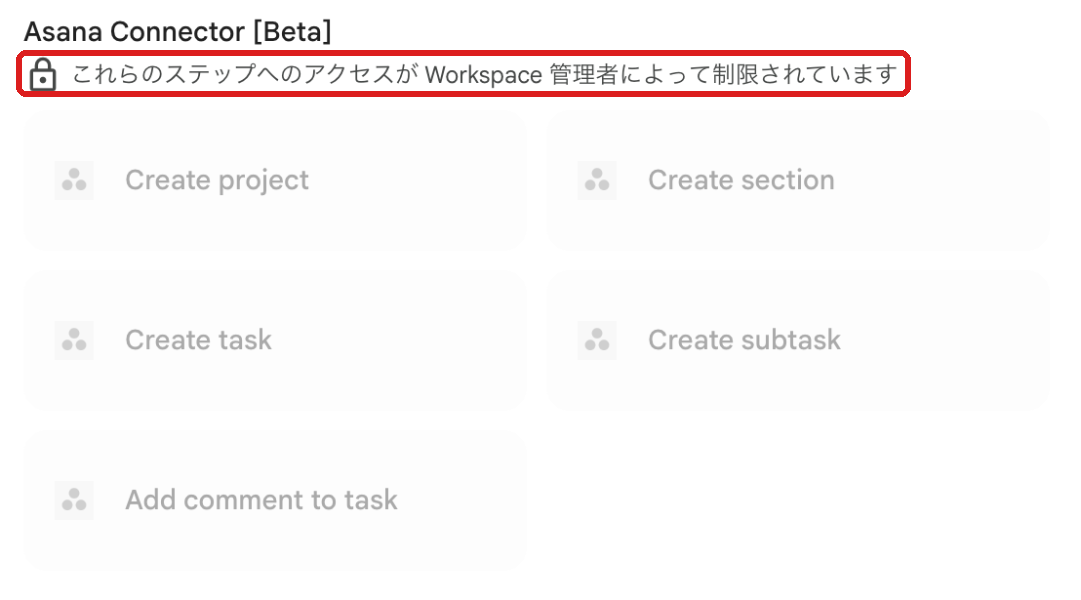
Studioが外部ツールともつながる(会社の許可が必要)

31 / 70

今回は 画像OCRを使った 定期実行

32 / 70

OCR=AIが画像の文字を読む

名刺・レシートの 写真

→

AIが 文字を読む

→

会社名・氏名・ 金額などの項目

33 / 70

画像OCRでできること

名刺・レシート

撮って入れると シートに一覧

請求書

取引先・金額・期限を 書き起こす

紙の資料

配られた資料を 電子化する

写真から判断

読んだ内容で 振り分け・チェック

34 / 70

画像を読むAIの費用は、道具で変わる

Genspark

AIは中で自動で選ばれる クレジットを使う

Workspace Studio

Geminiが組み込み 契約の中で使える

GAS

APIで外のAIを呼ぶ 使った分だけ費用

35 / 70

文字を読むなら、Geminiは安くて性能も高い

順位AI点数1回あたり
1Claude Fable 51326約30円
2Gemini 3.8 Flash1316約3円
3Qwen3.8-Max1316約6円

LMArena(arena.ai)画像部門・OCR 2026年10月20日更新

36 / 70

今回は、名刺を自分で管理する仕組みを作る

交流会・営業で 名刺がたまる

→

1枚ずつ移すのは 大変・なくす

→

撮って入れるだけで 一覧になる

37 / 70

名刺が読めると、できること

名刺の一覧が 自動でたまる

今日つくるもの

お礼メールの 下書きを作る

Gmailにつなぐ

社内で 共有する

シートを共有

38 / 70

名刺フローの全体

名刺の写真が フォルダに入る

→

Geminiが 8項目を抽出

→

シートに 1行追加

→

処理済み フォルダへ

まず、完成したものを動かしてお見せします

39 / 70

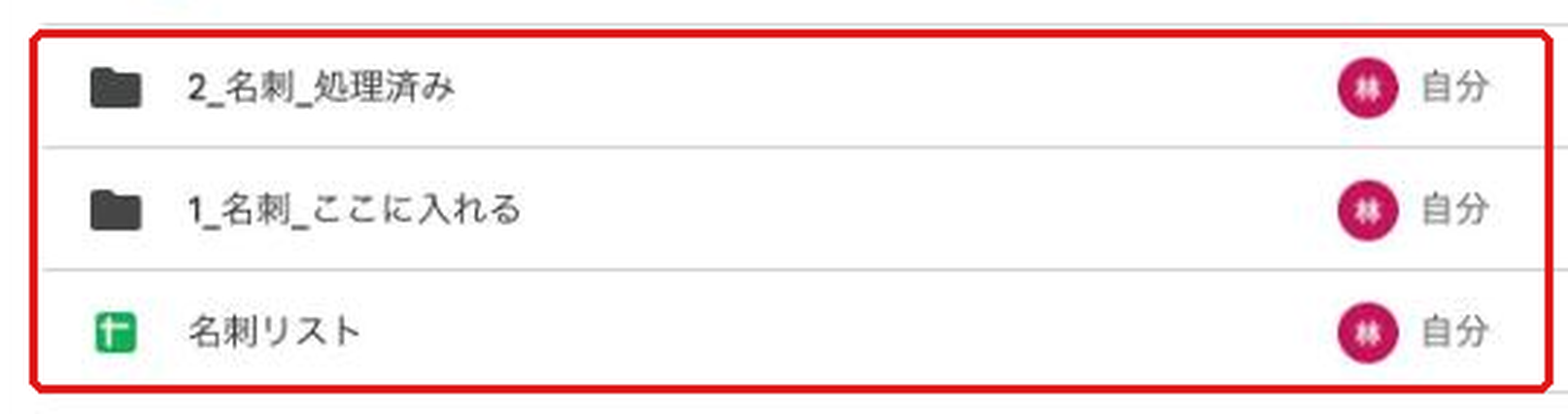
準備:シートはコピー、フォルダは2つ作る

40 / 70

Studioの作り方は、この流れ

1
やりたいことを文章にする
メモ
2
Geminiで整理する
Gemini
3
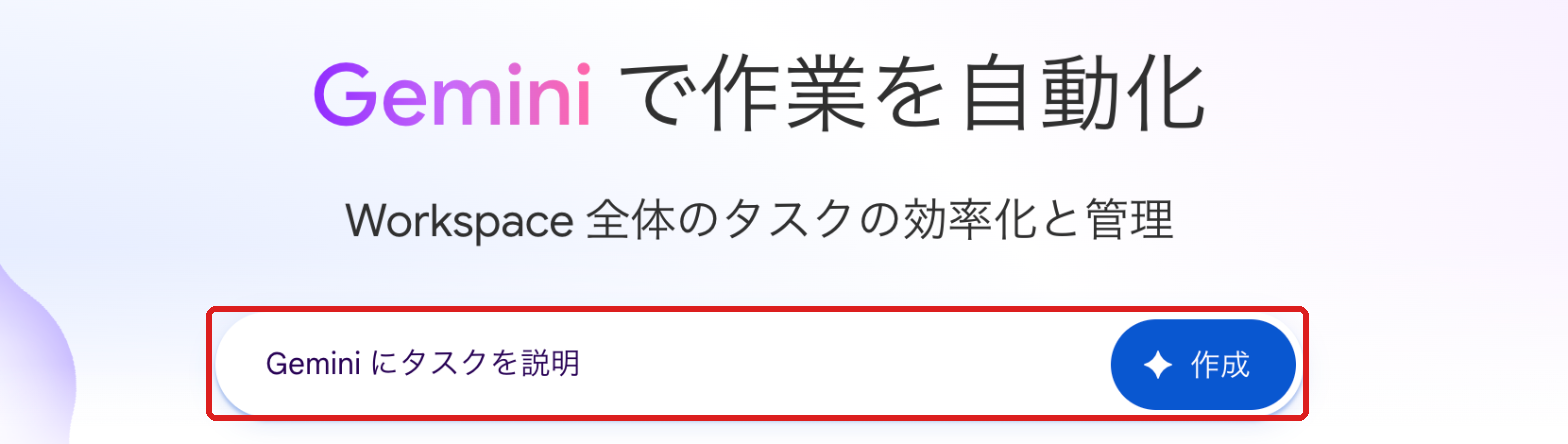
「Geminiにタスクを説明」に貼って作成
Studio
4
たたき台を確かめて埋める
Studio
5
テスト実行
Studio
6
オンにする
Studio
41 / 70

Studioに貼る文は、やりたいことをそのまま書く

Studioの「Geminiにタスクを説明」に貼る文(チャット③)

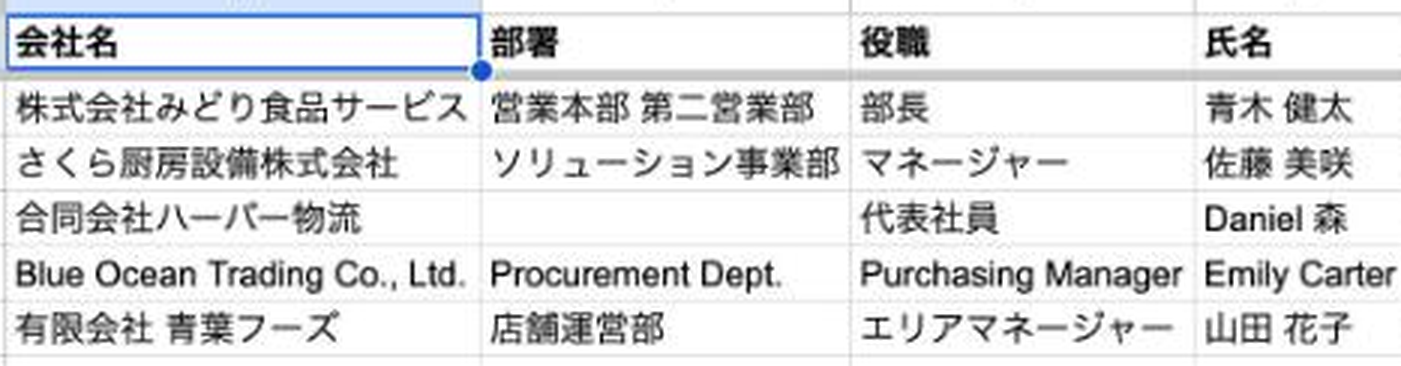
Googleドライブの指定フォルダに名刺の画像が追加されたら、Geminiで画像から会社名・部署・役職・氏名・電話・携帯・メール・住所を抽出し、指定のスプレッドシートに1行追加し、画像のリンクも記録したうえで、画像を処理済みフォルダに移動する

42 / 70

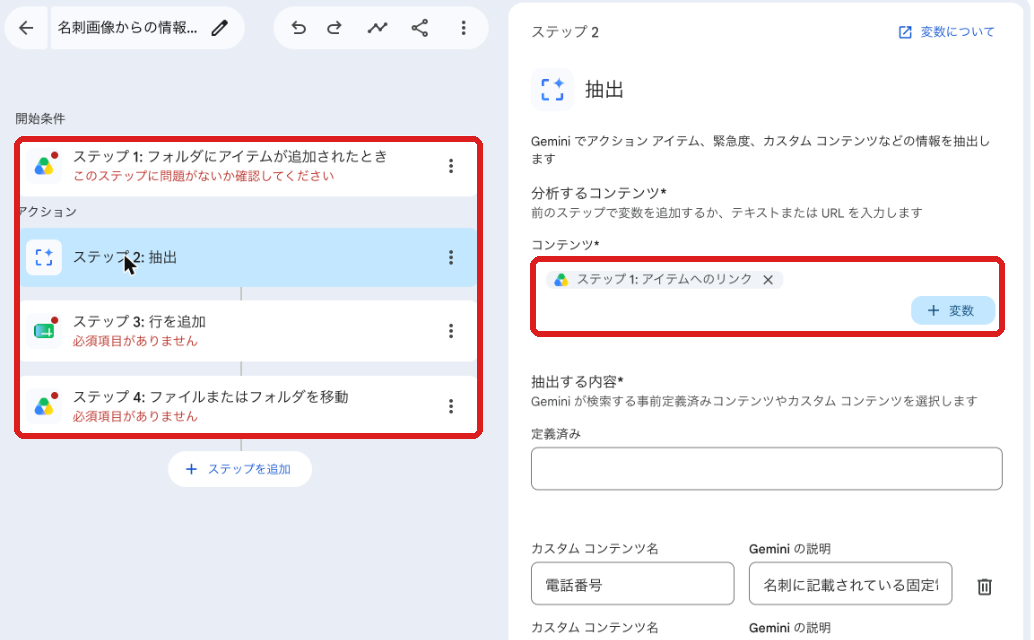
Studioに貼ると、たたき台ができる

43 / 70

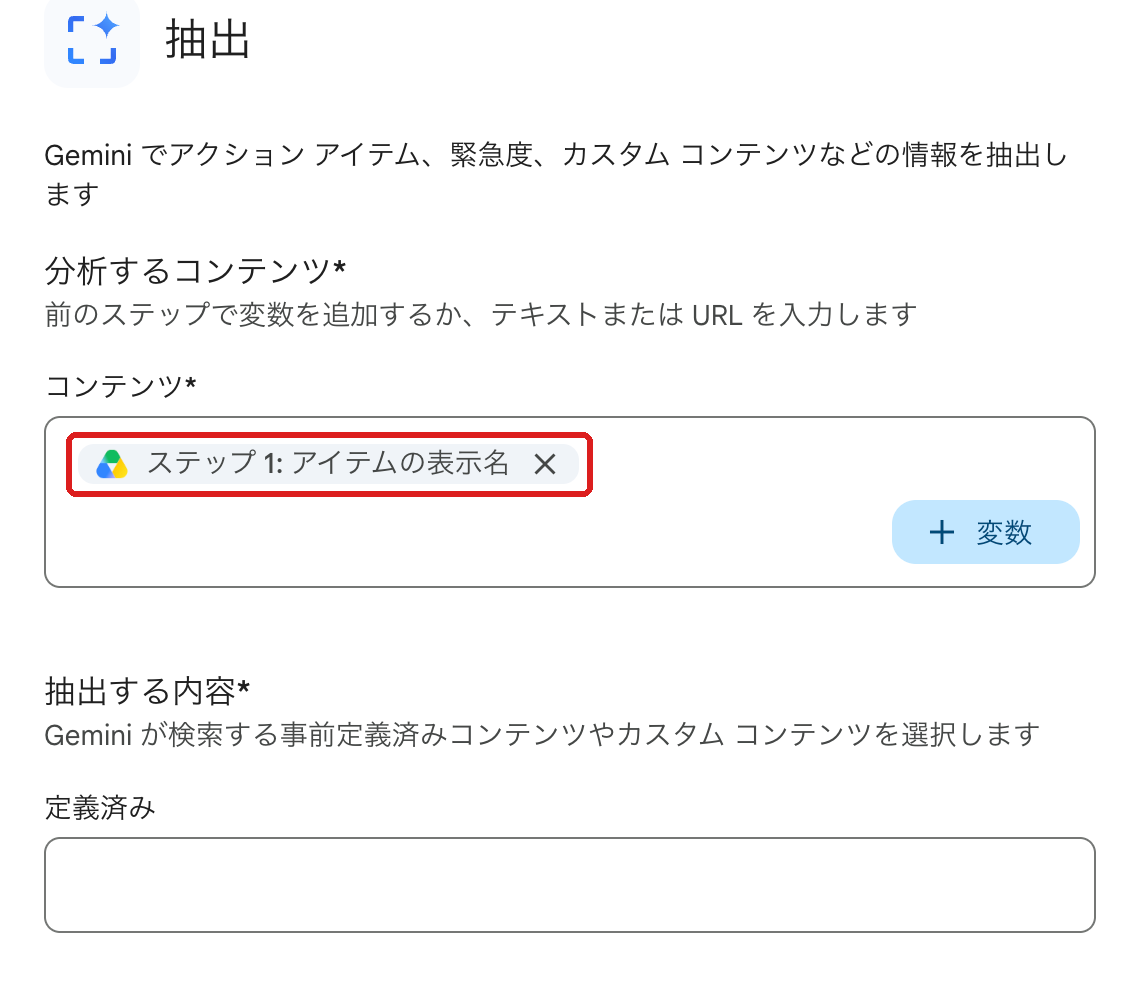
ここを確かめる:読むのは「アイテムへのリンク」

44 / 70

トリガー:どのフォルダを見るか

フォルダに入った
→
8項目を抽出
→
シートに1行追加
→
処理済みへ移動
→
オンにする
45 / 70

抽出:8項目が入っているか確かめる

フォルダに入った
→
8項目を抽出
→
シートに1行追加
→
処理済みへ移動
→
オンにする
46 / 70

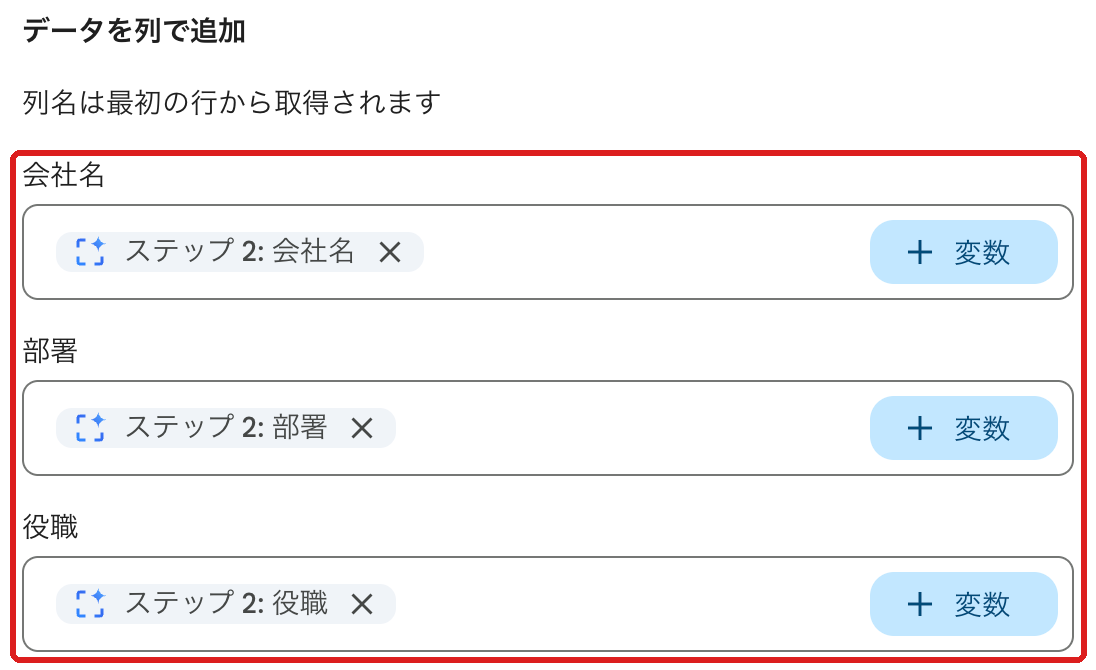
行を追加:列に項目を割り当てる

フォルダに入った
→
8項目を抽出
→
シートに1行追加
→
処理済みへ移動
→
オンにする
47 / 70

移動:処理済みフォルダへ

フォルダに入った
→
8項目を抽出
→
シートに1行追加
→
処理済みへ移動
→
オンにする
48 / 70

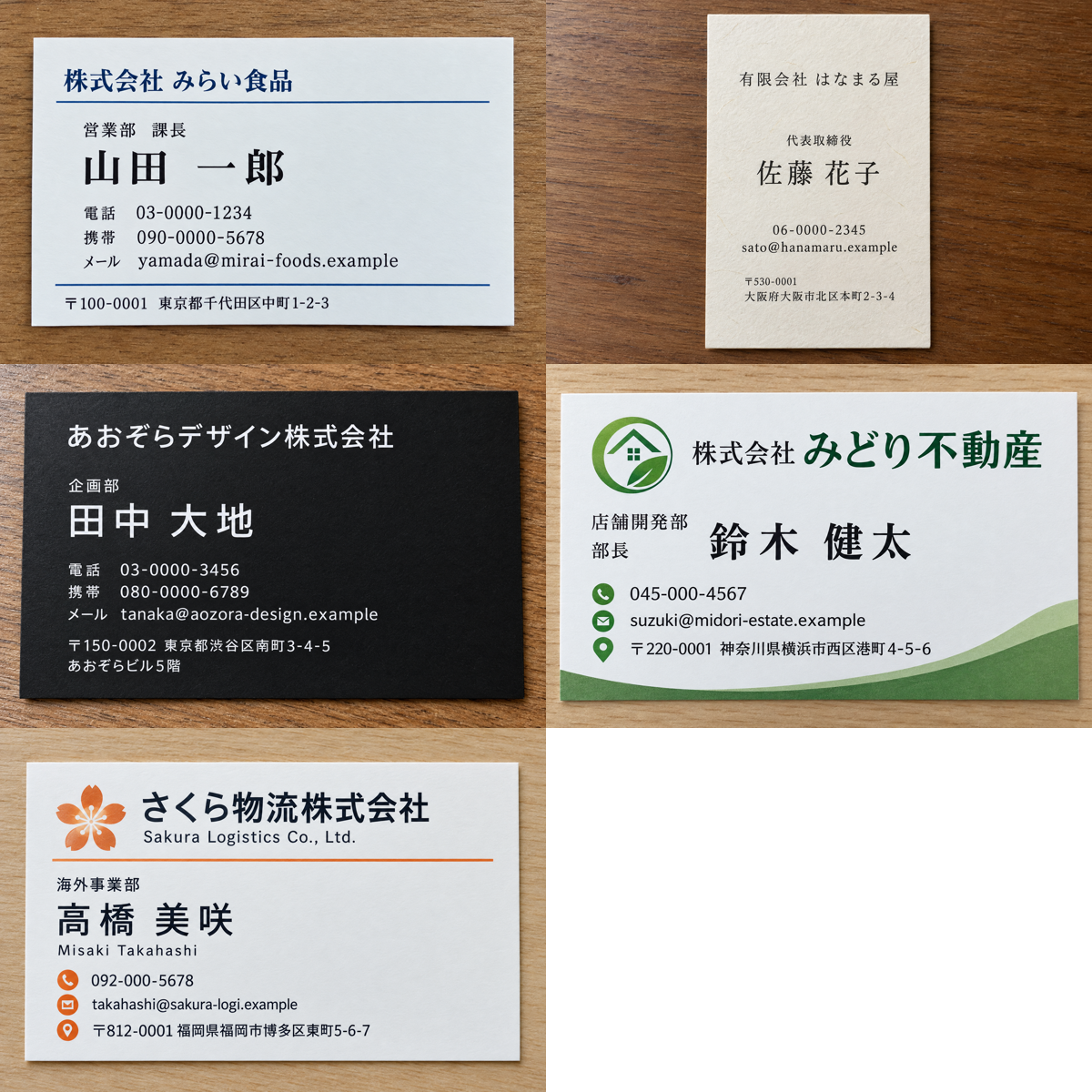
名刺のサンプルを入れて、テスト実行

49 / 70

名刺11枚、すべて正しく1分以内

50 / 70

Studioで足りない所は、GASで補う

Workspace Studio

トリガーを決める
Geminiに頼む
シート・メールにつなぐ

GAS

細かい条件分け
決まった形に整える
Studioにない操作
51 / 70

パート3

Studio × Gemini Notebookで 問い合わせの返信下書き

トリガー=フォームに回答が来た
52 / 70

こんな問い合わせに使える

団体予約・貸切

今日つくるもの

社内の手続き

経費・勤怠などの 社内規則の質問

取引先から

納品・請求の 決まった問い合わせ

採用の応募者から

選考・条件の質問

53 / 70

決まった問い合わせに、1件ずつ返すのは大変

フォームに 問い合わせが来る

→

資料やルールを 確かめる

→

1件ずつ 返信を書く

54 / 70

Notebookを組み合わせると、資料に沿った返信を下書き

フォームに 回答が来る

→

Gemini Notebook 社内規則・ルール・ 回答方針

→

返信の 下書き

55 / 70

問い合わせフローの全体

フォームに 回答が来る

→

Notebookの資料で 返信文を作る

→

Gmailの 下書きにする

→

確認して 人が送る

56 / 70

AIは下書きまで 送るのは人

57 / 70

作り方は、名刺と同じ流れ

1
やりたいことを文章にする
メモ
2
Geminiで整理する
Gemini
3
「Geminiにタスクを説明」に貼って作成
Studio
4
たたき台を確かめて埋める
Studio
5
テスト実行
Studio
6
オンにする
Studio
58 / 70

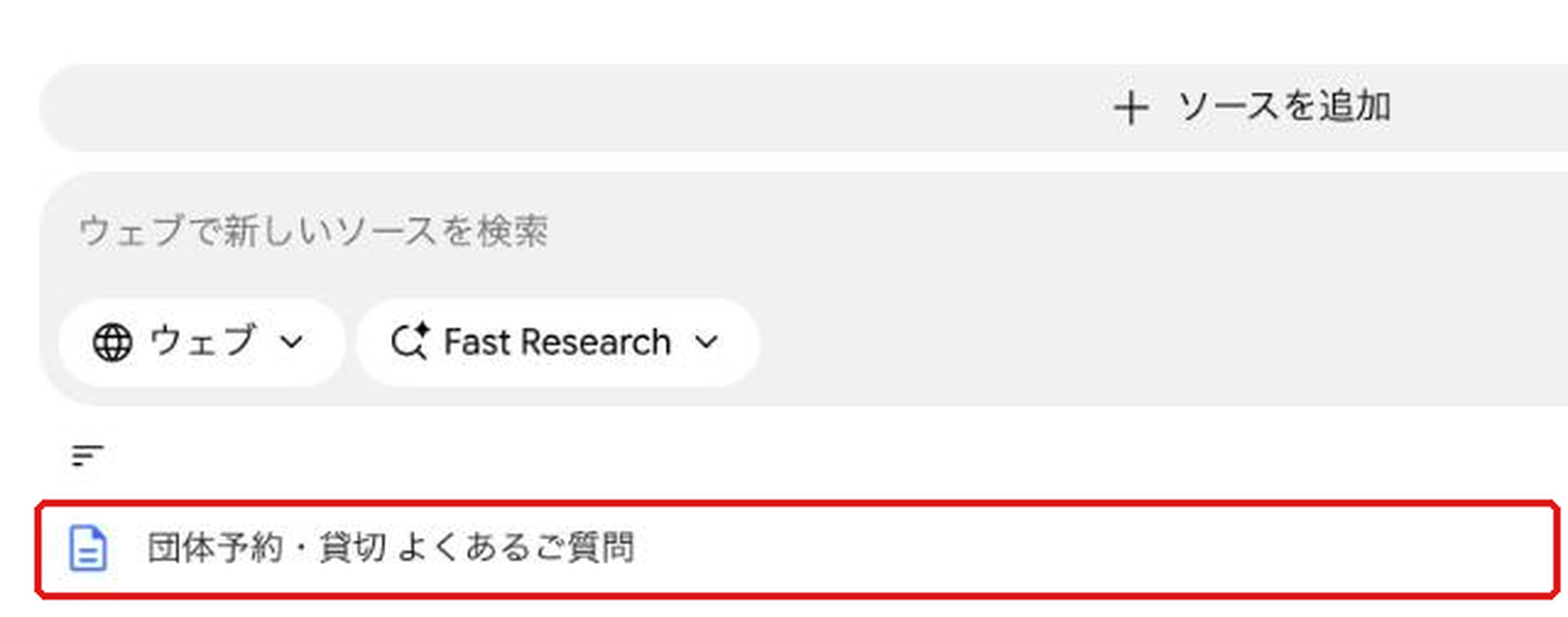
まずNotebookに、答えの根拠になる資料を入れる

59 / 70

フォームは、フォームの中のGeminiに作ってもらう

Googleフォームを新しく作り、Geminiの欄に貼る文(チャット⑤-0)

団体予約・貸切のお問い合わせフォーム。質問は4つだけ:会社名(記述式・任意)、お名前(記述式・必須)、メールアドレス(記述式・必須)、お問い合わせ内容(段落・必須)。

60 / 70

フローも文章で頼んで、たたき台を直す

61 / 70

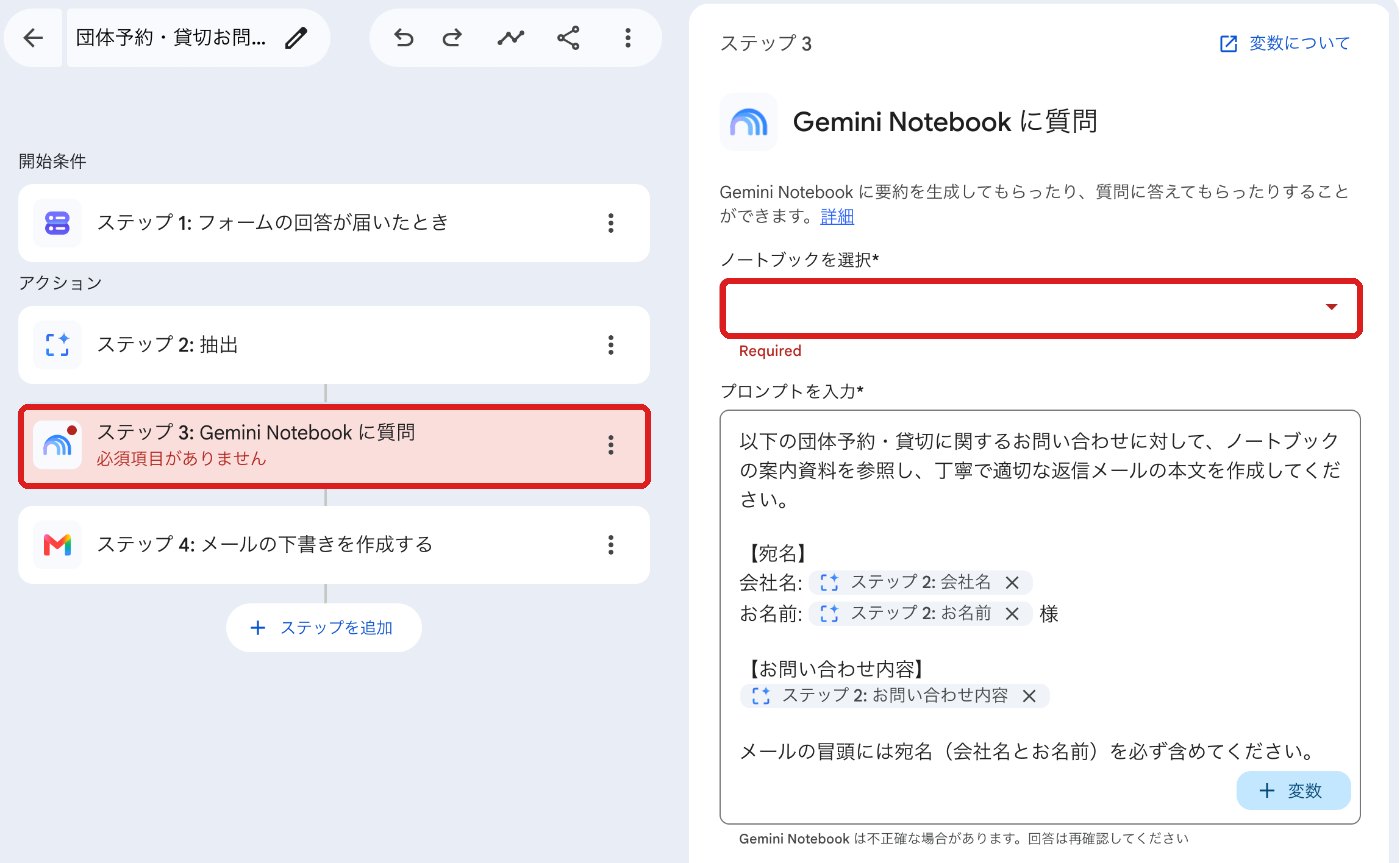
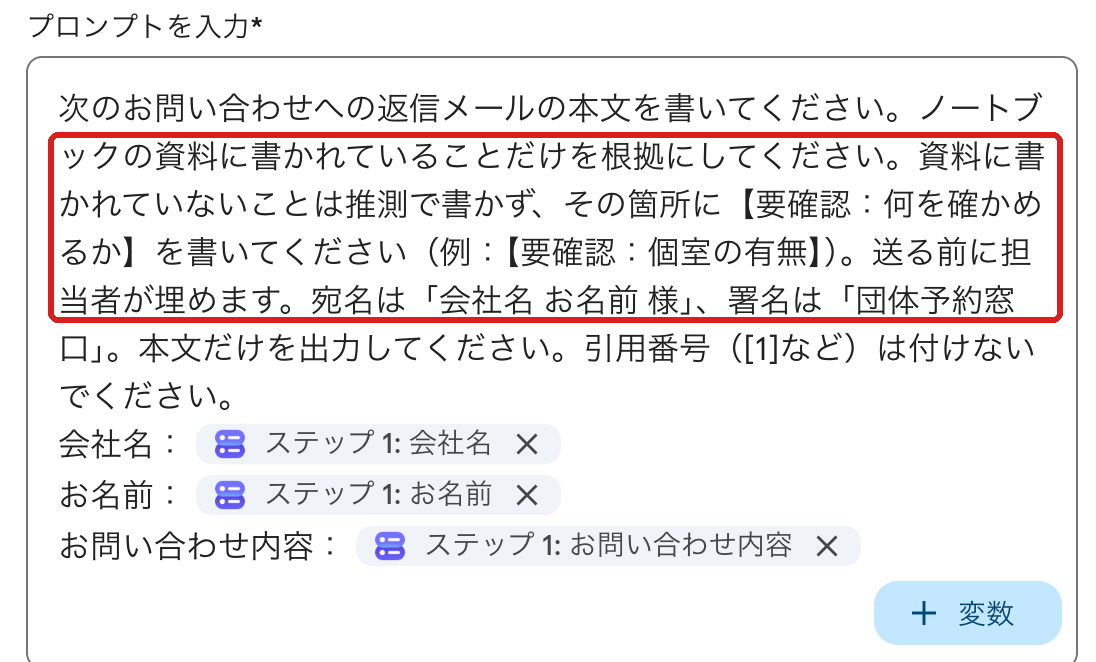
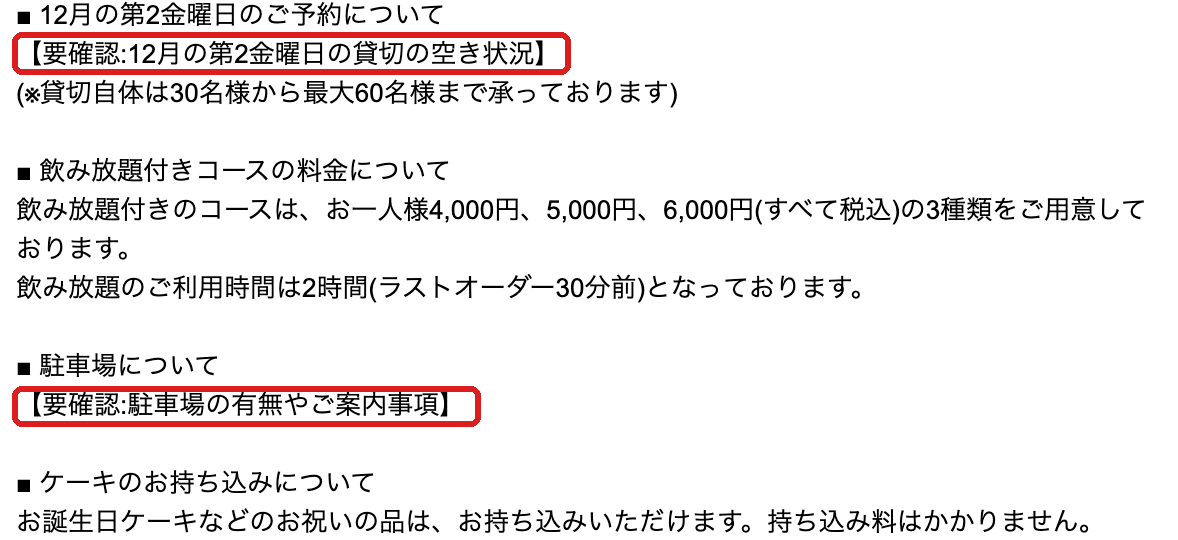
Notebookに質問:資料にないことは【要確認】を付けて書く

フォームに回答
→
Notebookに質問
→
Gmailの下書き
62 / 70

Gmailの下書き:宛先・件名・本文

フォームに回答
→
Notebookに質問
→
Gmailの下書き
63 / 70

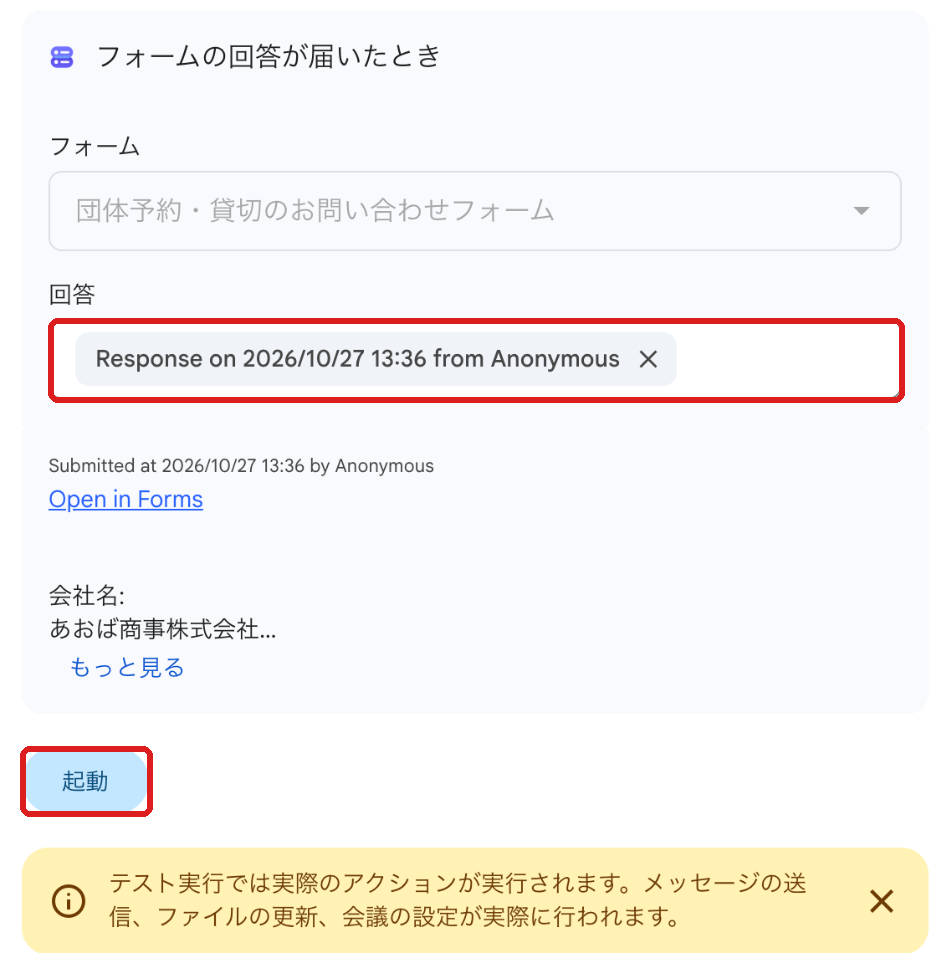
フォームに例を送って、テスト実行

64 / 70

資料にあることは資料どおり、ないことは【要確認】付きで

65 / 70

Gensparkに戻って、確かめてオン

66 / 70

個人のノウハウを、チームの資産へ

個人のノウハウ

その人しか使えない
異動・退職で消える
→

チームの資産

Notebookにルールがたまる
フローを皆で使える
ハブで続きから
67 / 70

これからは、チャットボットより「スキル」で作る

チャットボット(Gemなど)

1つの会話で使う
1つずつ別々に使う
→

スキル

いつもの作業に差し込む
いくつも組み合わせる
AIエージェントやフローも使う
68 / 70

共有する前に

まず自分で試す

今日のフローは 自分のアカウントで動く

社外秘を確認

名刺のシートは 特に注意

共有は社内まで

ノートブックは お客様に共有しない

69 / 70

自分の業務で 必ず一度試す 困ったら個別相談へ
70 / 70

本日のまとめ

トリガー道具今日つくったもの
時間Genspark毎朝の競合ニュースをシートに
出来事Workspace Studio名刺をシートに(画像OCR)
出来事Studio × Gemini Notebook問い合わせの返信下書き
明日やること自分の仕事を1つ、GensparkかStudioで自動化してみる